マニュアル > はじめに
1全体像 ― 公開までの5ステップ#
▶ この章の動画(第1〜3章 0:00〜)youtu.be/GZmeeUYoiZo
OtonoMAPのコンテンツ登録は、次の順番で進めます。
2アイコンを準備
公式アイコンを選ぶか独自のアイコンを登録
4スポットを登録
位置・写真・文章・音声を組み合わせる
CMSの構造
CMSは次の4つで構成されます。
| 部品 | 役割 | CMS上の場所 |
|---|
| エリア(LP) | マップの入口になる紹介ページ。説明文・サンプル音声・お知らせなどを載せ、コースへ誘導します。 | OtonoMAP → エリア |
| コース | 1枚の地図。タイトル画像や地図の初期表示を設定し、スポットをぶら下げます。 | OtonoMAP → コース |
| スポット | 地図上のピン。写真・紹介文・音声を組み合わせた「カード」が開きます。 | コース → スポット |
コンテンツ(音声)
アイコン | 先に登録しておき、スポット登録時に選択します。 | コンテンツ管理/OtonoMAP → アイコン |
マニュアル > はじめに
2はじめに準備するもの(素材の規格)#
▶ この章の動画(第1〜3章 0:00〜)youtu.be/GZmeeUYoiZo
登録を始める前に、素材を次の規格で揃えてください。
| 素材 | 形式・サイズ | ポイント |
|---|
| 音声 | MP3 または M4A | 1スポットに最大2本。1本目は1〜2分(200〜500字)程度がおすすめ |
| カスタムアイコン画像 | 512 × 512 px | 丸く切り抜かれて表示されるため、顔やマークを中央に |
| スポット画像 | 4:3 横長(例 1280×960) | メイン1枚+サブ2枚まで。各画像にキャプション(255字以内)を付けられます |
| コースタイトル画像 | 3:2 横長・透過PNG可(例 1000×663) | LP(エリアページ)のコース一覧に表紙として表示されます |
| エリアLPメイン画像 | 1000 × 1000 px | LPの顔になる画像 |
| OGP画像 | 1200 × 630 px | LINEやSNSでURLをシェアしたときに出るサムネイル。基本的にメイン画像と同じ画像で構いません |
| ロゴ画像 | ―(入力不要) | ページ左上にはサービスのロゴが表示されます。ロゴの変更はオプション(有料)です(12章) |
注意:指定と違うサイズで登録すると自動でトリミング(切り抜き)されて表示されます。意図しない切れ方で公開されないよう、事前にサイズを合わせておいてください。
入力シートをご活用ください:スポットごとに写真・文章・音声を一覧で整理できる「入力シート」(Excel)をご用意しています。シートに沿って素材を揃えてから登録を始めると、抜け漏れを防げます。
ファイル名のコツ:素材が多い場合は「01_メイン.jpg」「01_音声.mp3」のようにスポット番号を頭に付けておくと、登録時の取り違えを防げます。
マニュアル > はじめに
3ログインする#
▶ この章の動画(第1〜3章 0:00〜)youtu.be/GZmeeUYoiZo
3-1. はじめてログインするとき(パスワードの設定)
1
アカウントが発行されると、お客様のメールアドレスに cms-manager@otono-voice.com から招待メールが届きます。メール内のURLを開くと、パスワード設定画面が表示されます。
※届いていない場合は、迷惑メールフォルダもご確認のうえ、Otonoへご連絡ください。
2
ご自身でパスワードを決めて入力し、「続ける」ボタンをクリックします。これで準備完了です。
3-2. ログインする
3
ブラウザで https://otono-voice.com/admin/ を開きます。
4
Otonoからご案内したメールアドレスと、設定したパスワードを入力して「ログイン」をクリックします。
次回から入力を省くには:同じパソコン・ブラウザを使う場合は、「ログイン状態を保持する」にチェックを入れておくと、2回目以降の入力が不要になります。
パスワードを忘れたとき:ログイン画面のパスワード再設定のリンクをクリックし、新しいパスワードを設定してください。
5
ログインすると管理画面が開きます。左のメニューから各機能へ移動します。
| メニュー | できること |
|---|
| コンテンツ管理 | 音声のアップロード・差し替え(第4章) |
| アクセス解析 | 再生数などの確認 |
| OtonoMAP ▸ アイコン | カスタムアイコンの登録(第5章) |
| OtonoMAP ▸ エリア | エリアページ(LP)・お知らせ・エリア記事(第8章) |
| OtonoMAP ▸ コース | コース設定・スポット登録・デモ版発行(第6・7・9章) |
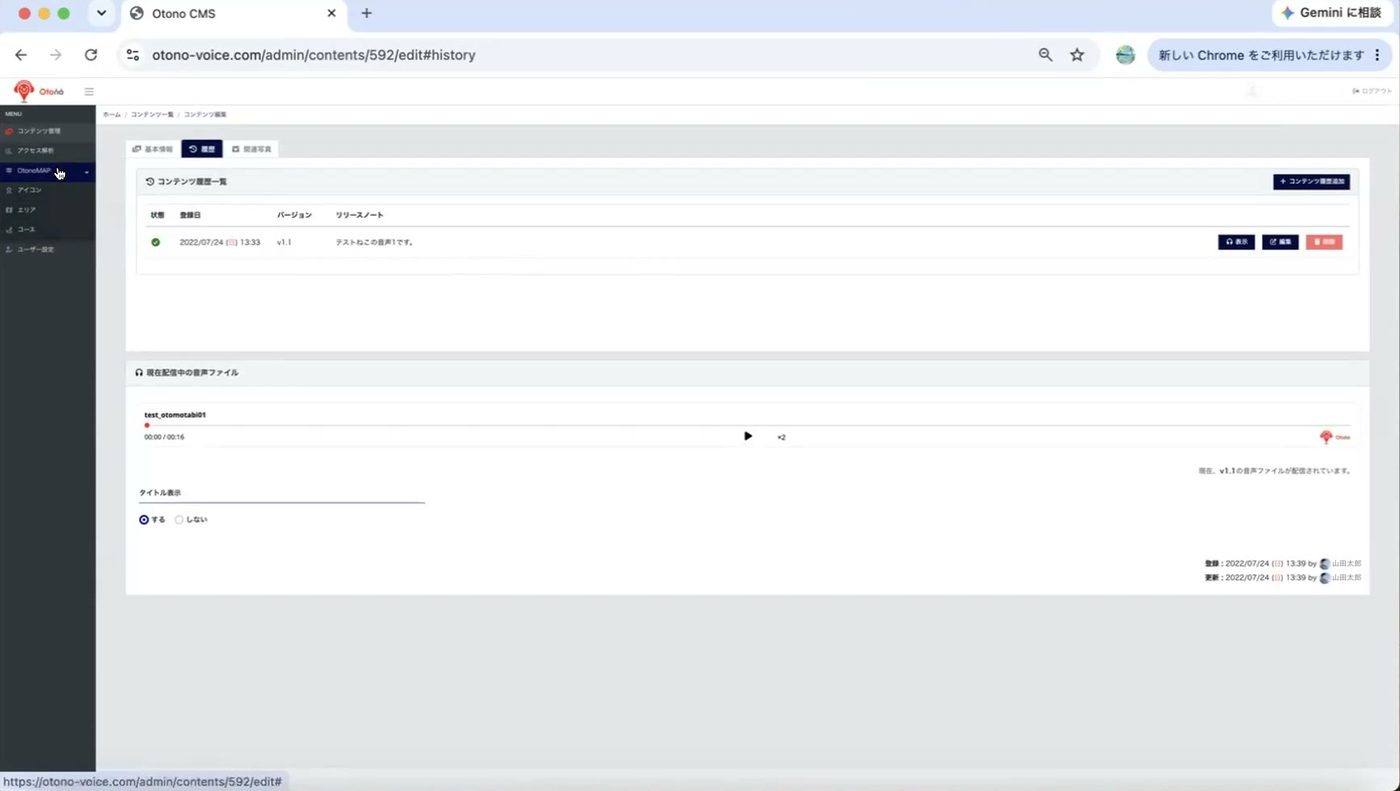
左メニューの「OtonoMAP」を開くと、アイコン・エリア・コースが表示されます
マニュアル > 登録する
4音声を登録する#
▶ この章の動画(第4章 2:47〜)youtu.be/GZmeeUYoiZo?t=167
音声は「コンテンツ」として登録します。1つのコンテンツ=1本の音声です。スポットで使う音声の本数だけ、この手順を繰り返します。
4-1. コンテンツを追加する
1
メニューの「コンテンツ管理」を開き、一覧右上の「+コンテンツ追加」をクリックします。
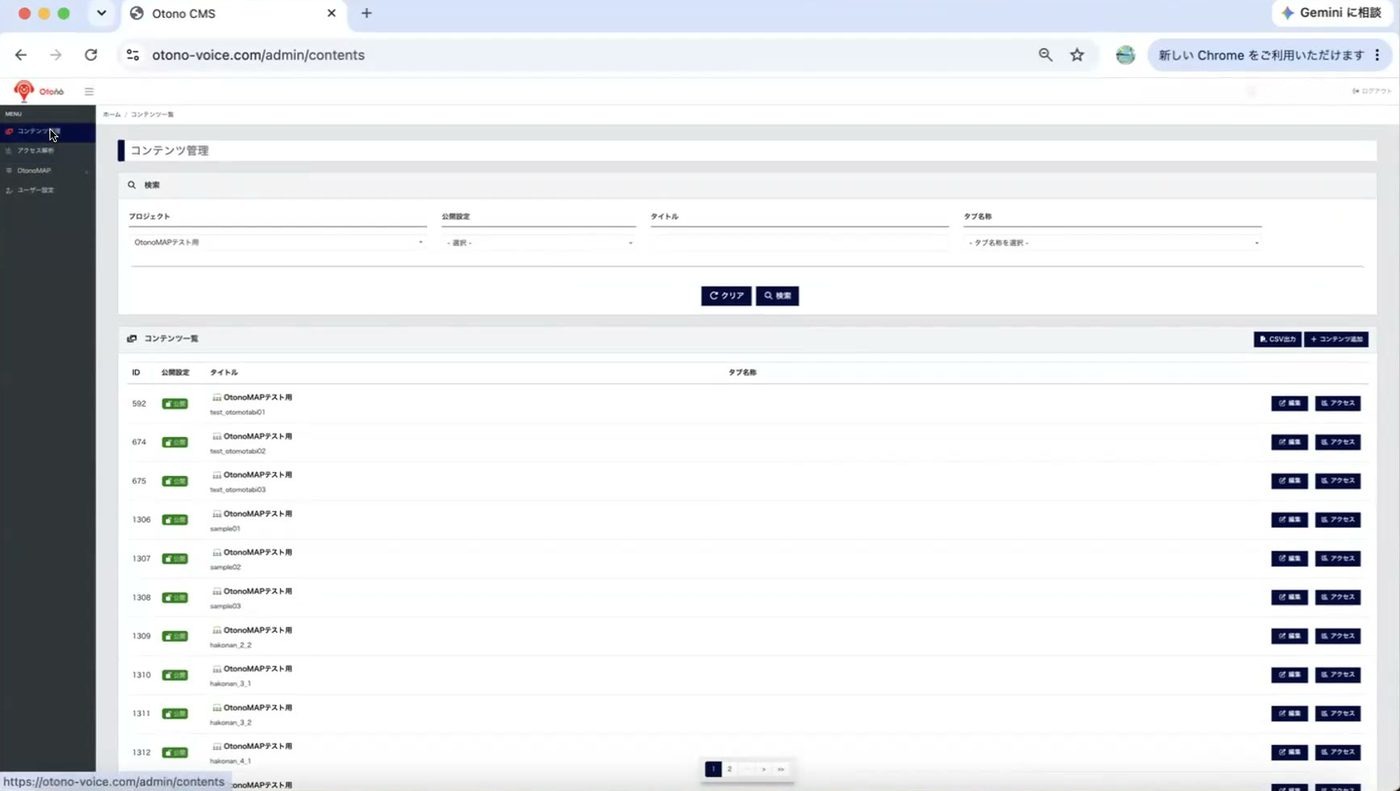
コンテンツ管理の一覧画面。右上に「+コンテンツ追加」ボタンがあります
2
公開設定=公開を選び、プロジェクトを確認し、タイトルを入力して「登録」をクリックします。
※タイトルは「スポット名+内容」などわかりやすい名前がおすすめ。あとから変更できます。
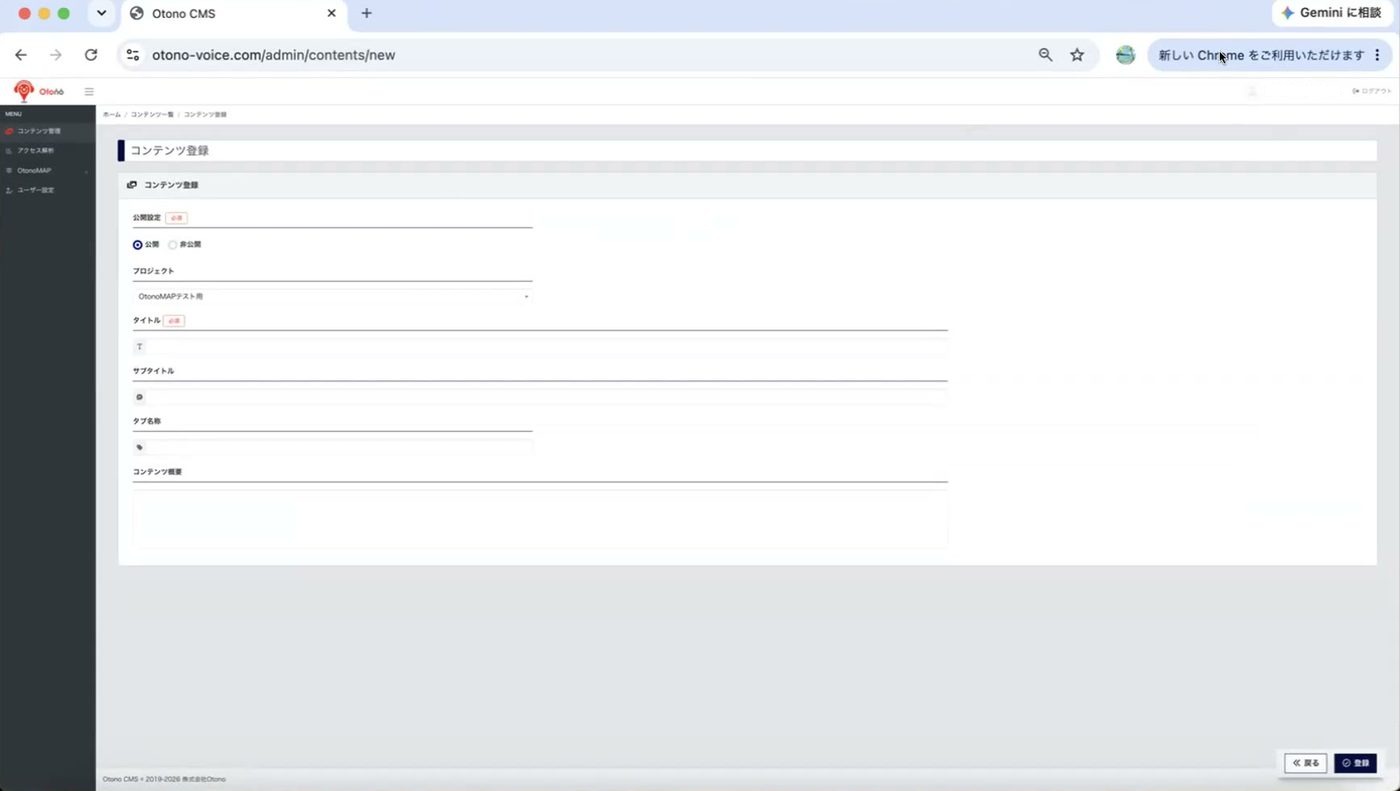
コンテンツ登録画面。まずはタイトルを付けて登録します
4-2. 音声ファイルをアップロードする
3
登録すると「基本情報/履歴/関連写真」のタブが現れます。「履歴」タブを開き、右上の「+コンテンツ履歴追加」をクリックします。
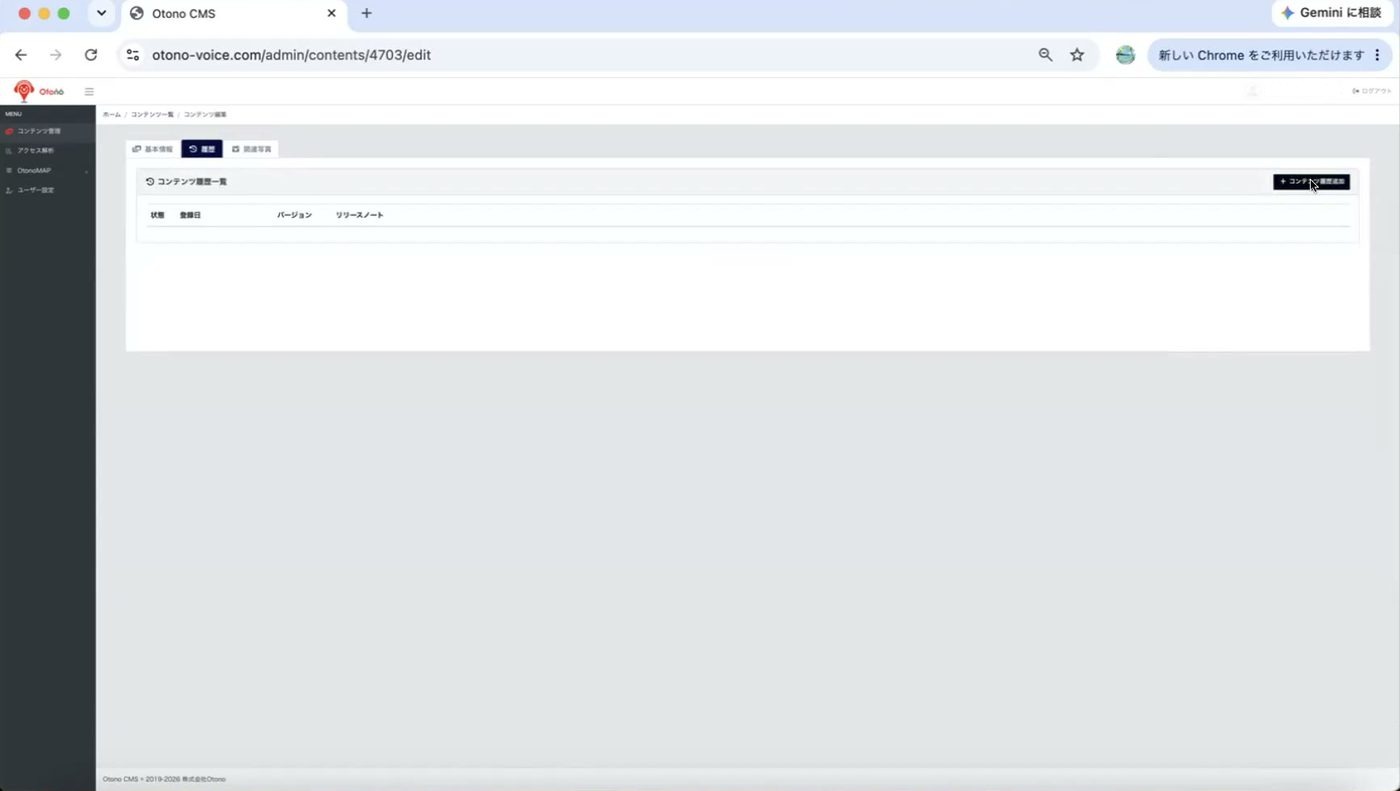
履歴タブ。右上の「+コンテンツ履歴追加」から音声を登録します
4
次の3点を設定し、
音声ファイル(MP3またはM4A)を選択して
「登録」をクリックします。
| 項目 | 設定内容 |
|---|
| メジャー/マイナーバージョン | 最初は「1」「0」(=v1.0)でOK。差し替えのたびに数字を上げます |
| 承認状態 | 必ず「承認済み」を選択 |
| リリースノート/シナリオ | 任意の内部メモ。音声の原稿を貼っておくと管理に便利 |
ここが最重要:承認状態を「承認済み」にしないと音声は配信されません。「音声が鳴らない」というときは、まずここを確認してください。
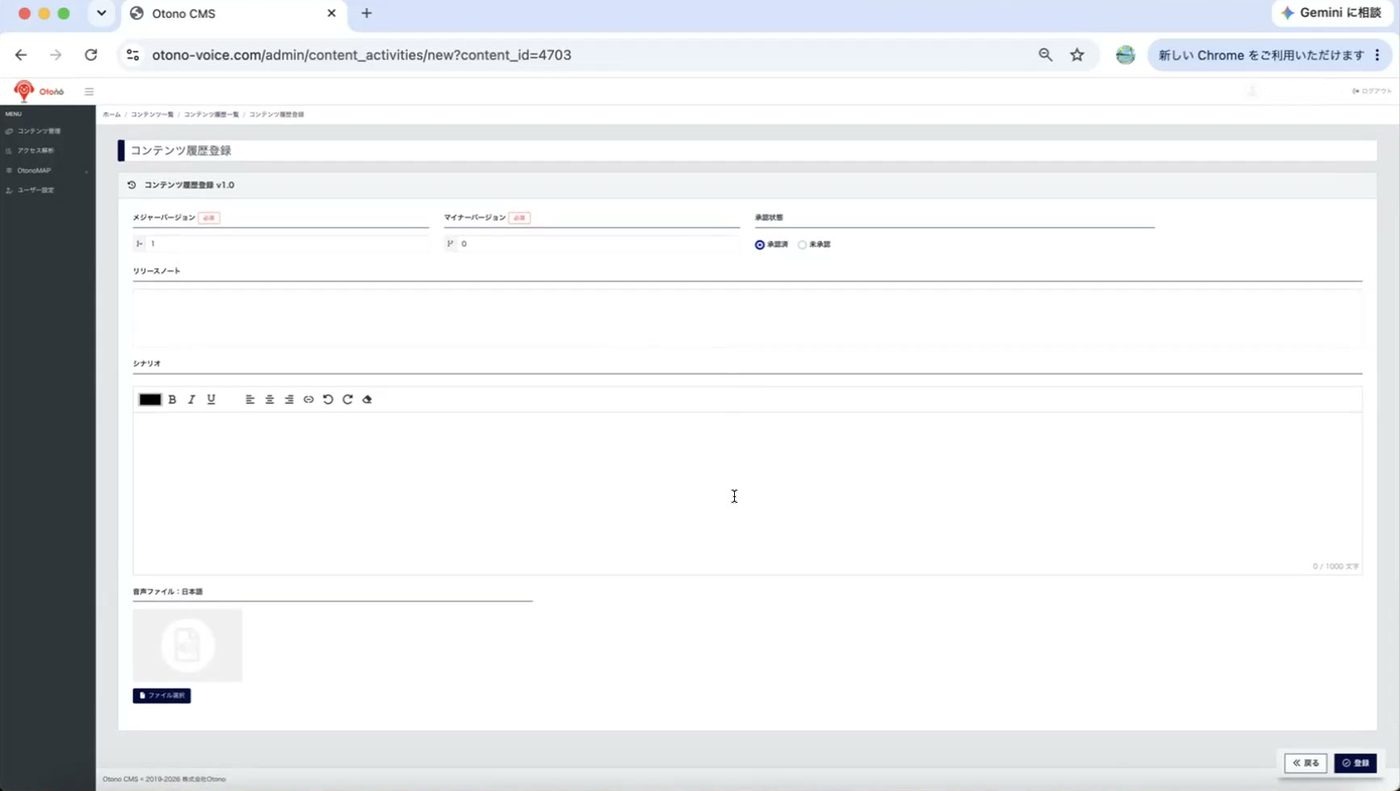
コンテンツ履歴登録。バージョン・承認状態・音声ファイルを設定します
5
履歴一覧に戻ると「現在配信中の音声ファイル」が表示され、その場で再生して確認できます。これで音声登録は完了です。
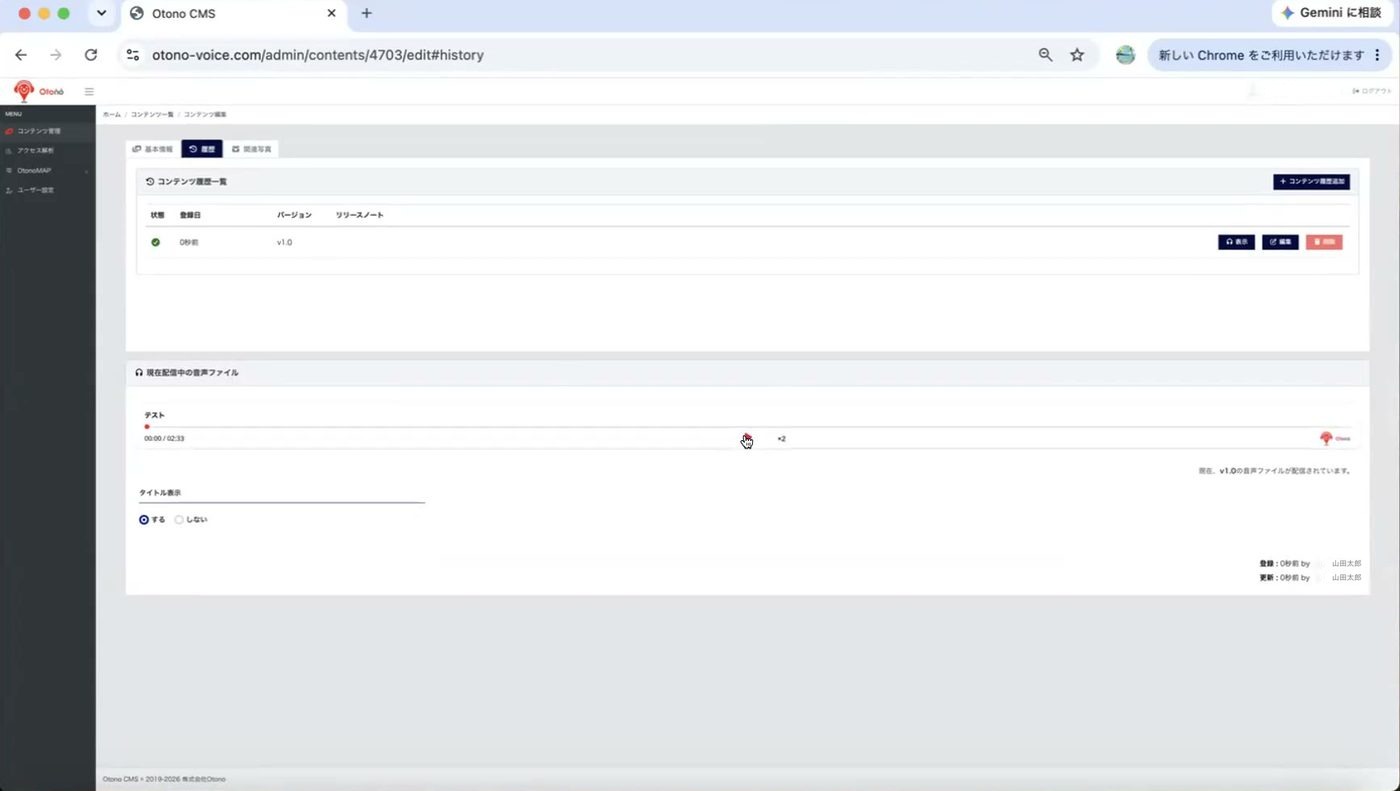
登録後の画面。配信中の音声をブラウザで試聴できます
リリースノート・シナリオはどこに出る? どちらも利用者側の画面には表示されない内部メモです。
マニュアル > 登録する
5アイコンを準備する#
▶ この章の動画(第5章 6:15〜)youtu.be/GZmeeUYoiZo?t=375
地図上に表示するアイコンは、次の3種類から選べます。スポットごとに、ストーリータブの「アイコンの種類」で指定します(7-3)。
| 種類 | 内容 | 準備 |
|---|
| 公式 | Otonoが用意した共通アイコン。「観光」「飲食」「トイレ」など19種類を、3つのデザインから選べます | 不要(5-1) |
| ナンバー | 番号(1〜999)入りのアイコン | 不要。番号を入力するだけ(5-2) |
| カスタム | お客様が用意した画像のアイコン。語り手の顔、キャラクター、お店のロゴなど | アイコンを登録(5-3) |
注意:ご利用のバージョンにより表示内容が異なる場合があります。
5-1. 公式アイコンを使う
1
スポット編集のストーリータブで、アイコンの種類を「公式」にし、公式アイコンの一覧から選択します。登録は不要です。
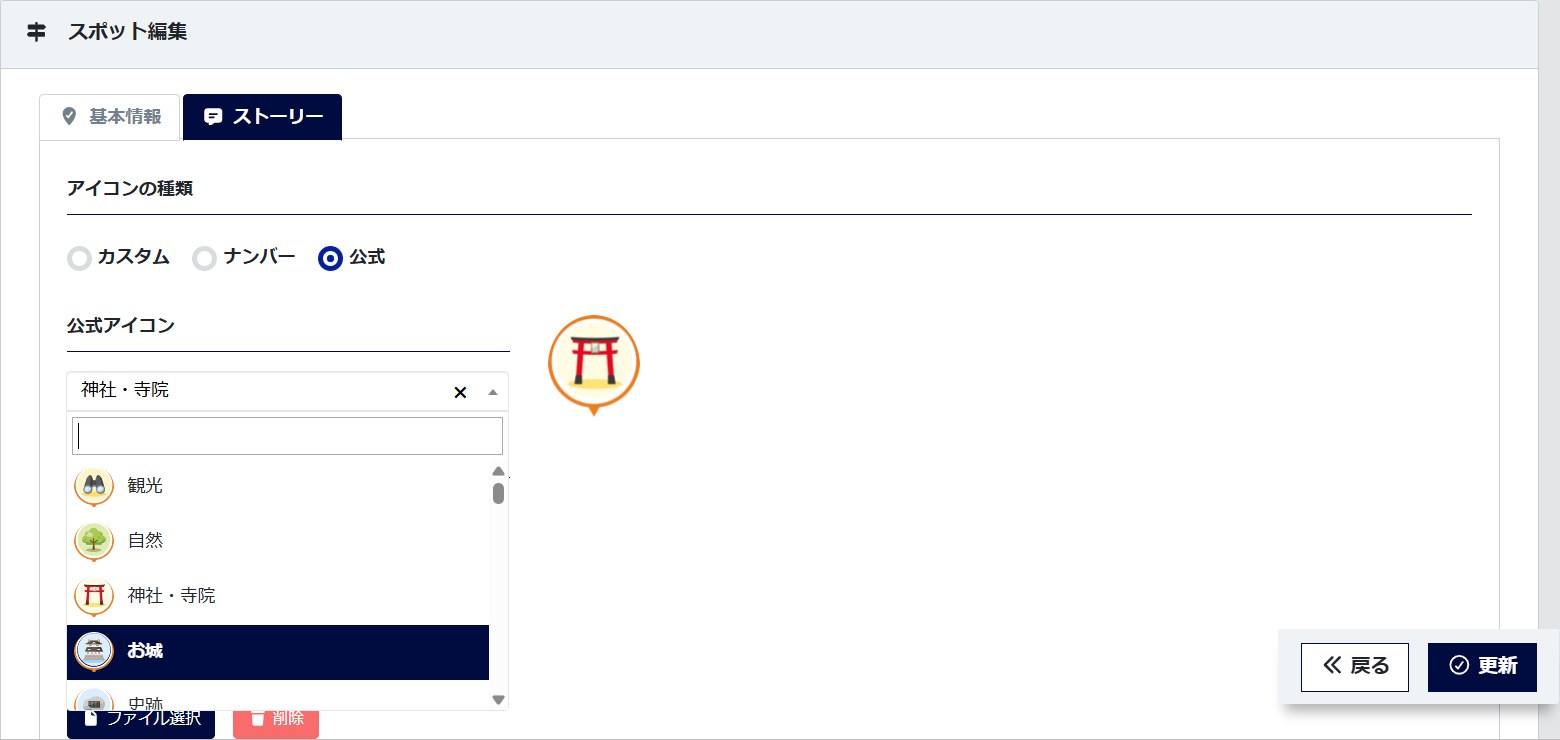
アイコンの種類=公式。一覧から選ぶと、右側にアイコンが表示されます
選んだアイコンの名前は、利用者側のスポットカードでアイコンの横に表示されます。右の画面は「体験・アクティビティ」を選んだ例です。
選択リストには同じ名前が3つずつ並びます(イラスト・ピクトグラム2色)。アイコン画像を見て選んでください。
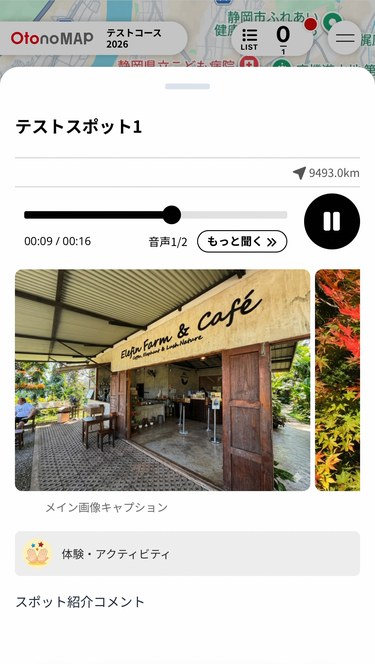
公式アイコンを選んだスポットのカード
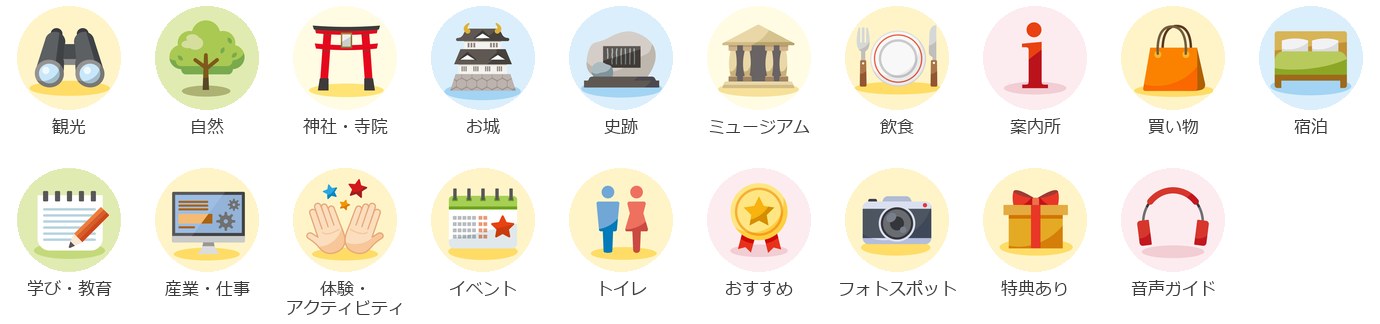
公式アイコン:イラスト
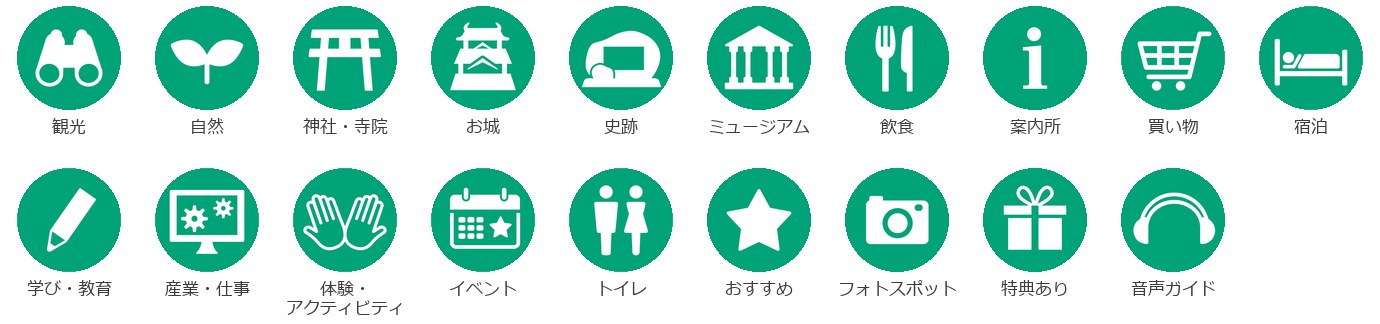
公式アイコン:ピクトグラム(みどり)
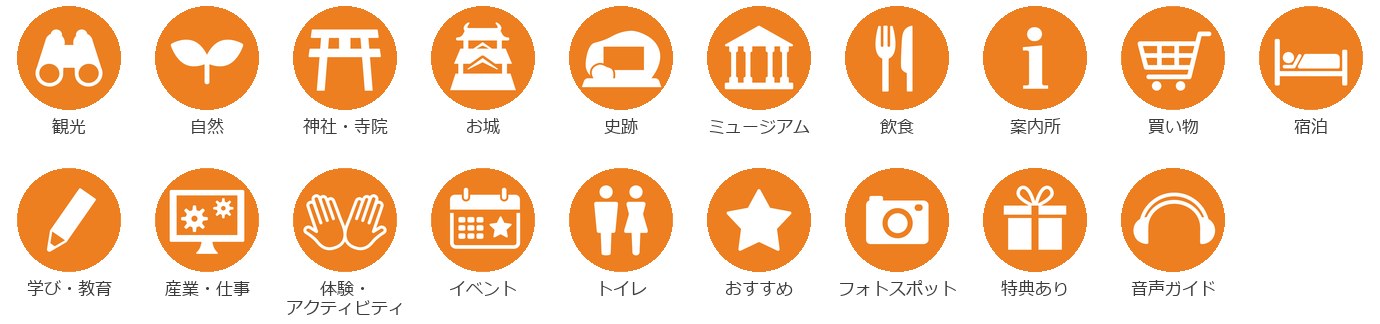
公式アイコン:ピクトグラム(オレンジ)
5-2. ナンバーアイコンを使う
2
スポット編集のストーリータブで、アイコンの種類を「ナンバー」にし、ナンバーアイコン番号に番号(1〜999)を入力します。
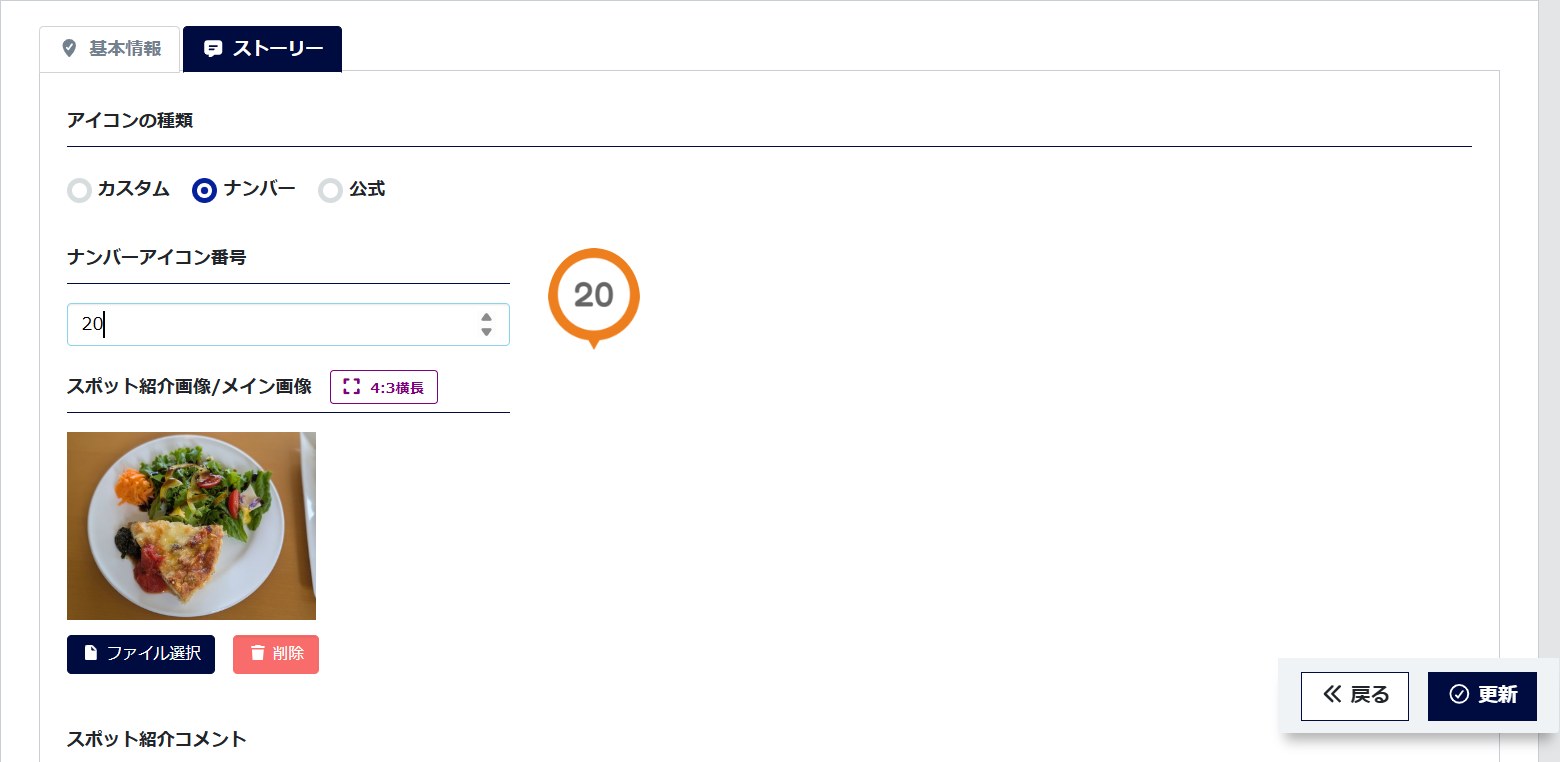
アイコンの種類=ナンバー。入力した番号のアイコンが右側に表示されます
まとめて設定する場合:スポット一覧の「# ナンバーアイコン設定」から、CSVで一括設定できます。「コース番号」列に番号を入力します(空欄にすると設定が外れます。999を超える番号は反映されません)。
5-3. カスタムアイコンを登録する
独自の画像を使う場合は、先にアイコンを登録します。
3
メニューの「OtonoMAP」→「アイコン」を開き、右上の「+アイコン追加」をクリックします。
4
各項目を入力します。
| 項目 | 内容 |
|---|
| 名前(必須) | アイコンの説明、または語り手の名前 |
| 肩書き(任意) | 補足の説明(例:地元ガイド、店主) |
| 画像(必須) | 512×512px。丸く切り抜かれるため、顔やマークを中央に配置 |
5
権限で、使用するプロジェクトを左の一覧から選び、「≫」ボタンで右側(使用するプロジェクト)へ移動します。
忘れやすいポイント:権限でプロジェクトを付与しないと、スポット登録のときにこのアイコンが選択肢に出てきません。登録前に必ず確認してください。
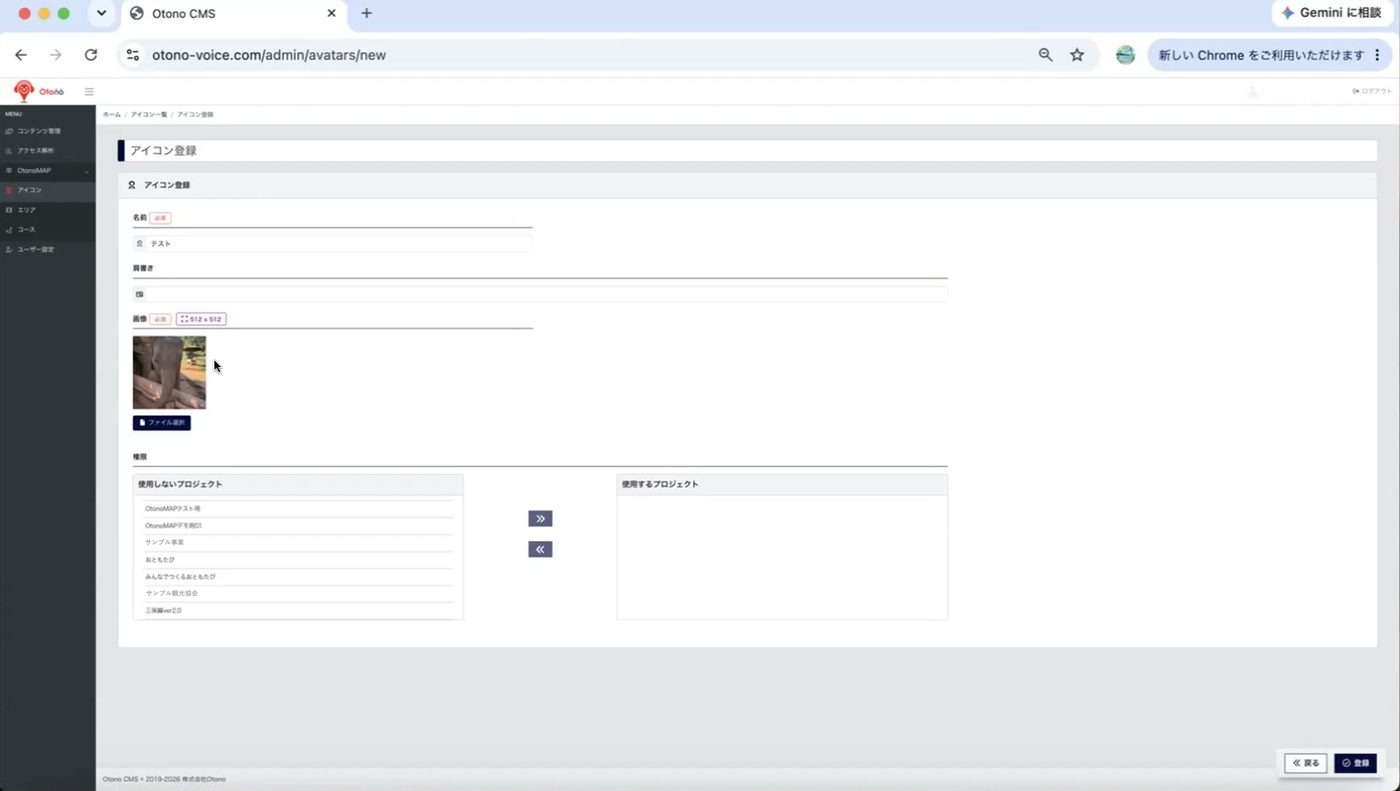
カスタムアイコンの登録画面。下部の「権限」でプロジェクトへの付与を忘れずに
マニュアル > 登録する
6コースを整える#
▶ この章の動画(第6章 9:14〜)youtu.be/GZmeeUYoiZo?t=554
コースはOtonoが作成した状態でお渡しします。お客様側で設定する項目は次のとおりです。
1
メニューの「OtonoMAP」→「コース」から、対象コースの「編集」を開きます。
2
上から順に確認します。
| 項目 | 設定内容 |
|---|
| 公開設定 | 公開する段階になったら「公開」に。準備中は「非公開」でOK |
| タイトル | コース名。地図画面の上部に表示されます |
| スラッグ | コースのURL。自動で付与されます。「URLをコピー」ボタンで本番URLを取得できます |
| トップ背景色 | 指定不要(現在は使用していません) |
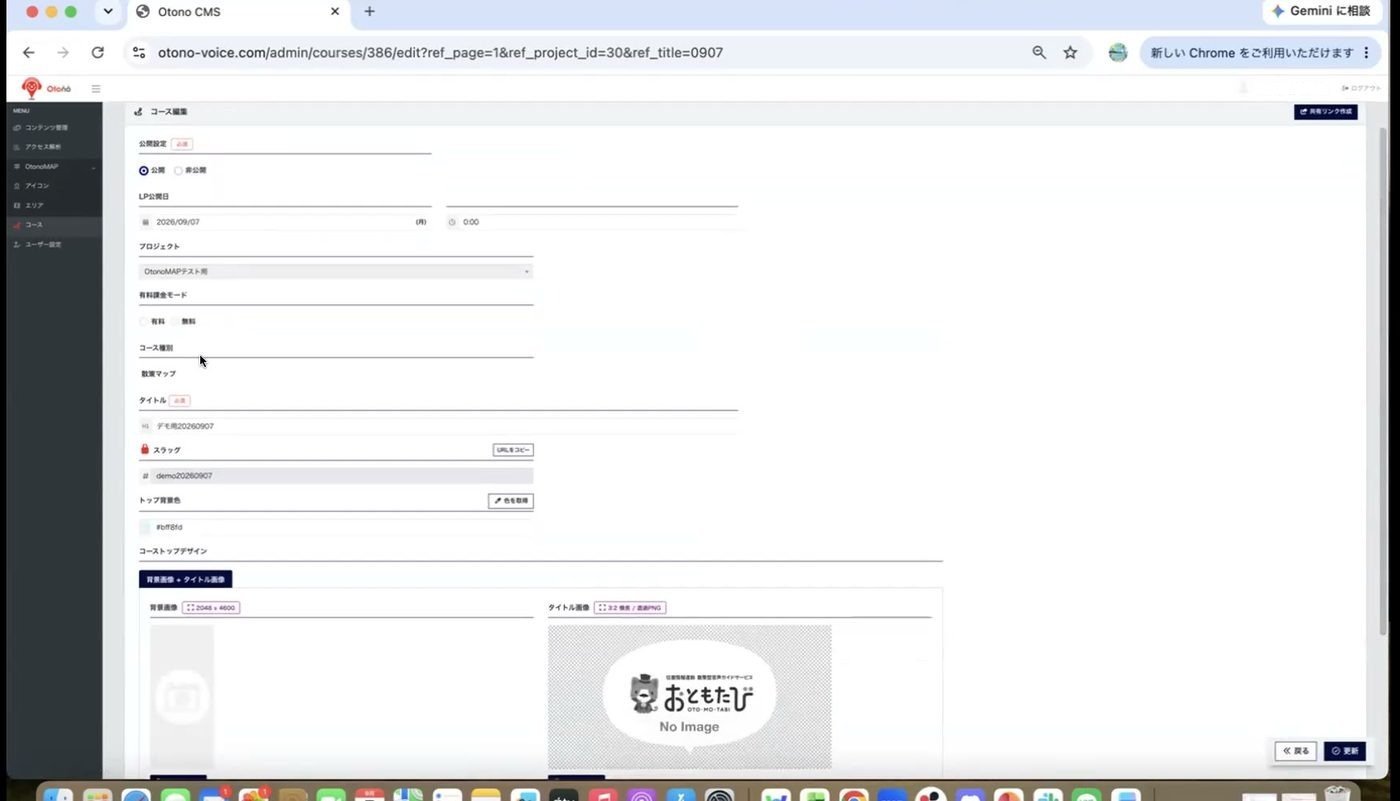
コース編集の上部。スラッグの「URLをコピー」で本番URLが取れます
3
コーストップデザインでは、タイトル画像(3:2横長・透過PNG可)だけを登録します。LP(エリアページ)のコース一覧に表紙として表示されます。
注意:隣にある「背景画像」の欄は、現在のデザインでは使用していません。空のままにしてください。
4
地図初期表示で、利用者がマップを開いたときに最初に見える範囲を選びます。
| 選択肢 | 動き |
|---|
| 固定位置(おすすめ) | 指定した場所を中心に開く。誰が開いても見せたいエリアが最初に表示される |
| 現在地 | 利用者のいる場所を中心に開く。マップから遠い場所で開くとピンが見えないことも |
| 現在地から相対 | 現在地とマップの両方が入る縮尺で開く。遠方から開くと地図が小さく表示される |
右の画面は「現在地から相対」で遠方から開いた例です。現在地とスポットの両方が入るよう地図が縮小され、スポットの位置が分かりにくくなります。
遠方からのアクセスが想定される場合は「固定位置」でメインエリアを指定してください。
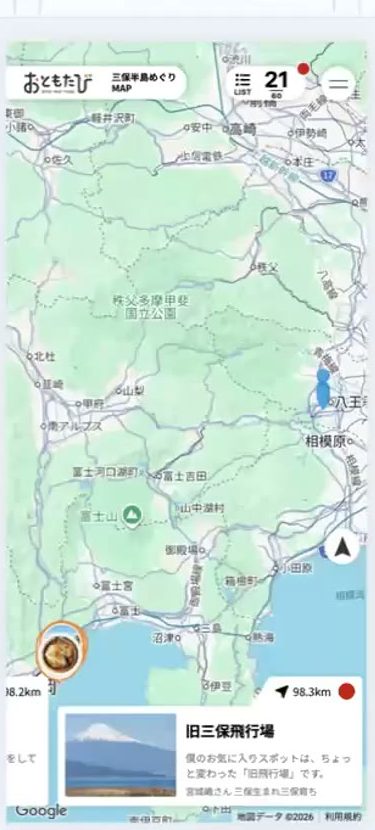
「現在地から相対」で遠方から開いた例
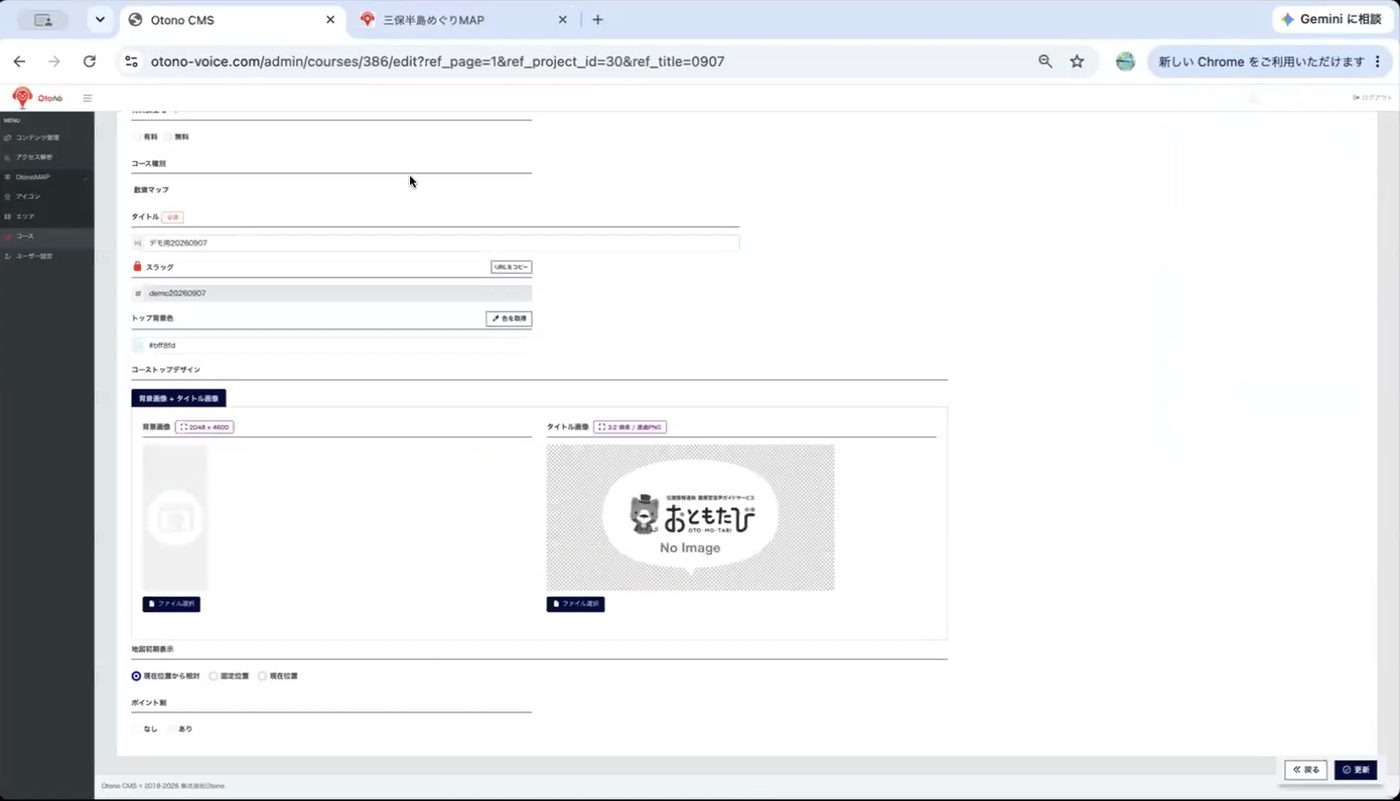
コーストップデザインと地図初期表示。タイトル画像のみ登録します
マニュアル > 登録する
7スポットを登録する#
▶ この章の動画(第7章 11:53〜)youtu.be/GZmeeUYoiZo?t=713
スポットは「基本情報(場所の設定)」と「ストーリー(見せる内容)」の2つのタブで構成されます。
スポットが多い場合:Googleマイマップでスポットを作り、KMLファイルで一括登録する方法もあります。手順は別冊「CMS操作マニュアル_KMLインポート」をご覧ください。
7-1. スポットを追加する
1
「OtonoMAP」→「コース」で対象コースの「スポット」を開き、「+スポット追加」をクリックします。
7-2. 基本情報タブ ― 場所を決める
2
上から順に設定します。
| 項目 | 設定内容 |
|---|
| 公開設定 | 「公開」を選択 |
| 音声ガイド | 音声を付けるスポットは「あり」 |
| ロケーション連携 | 「個別指定」を選択 |
| スポット名(必須) | 地図とカードに表示される名前 |
| スラッグ・タグ | 自動で付くため入力不要 |
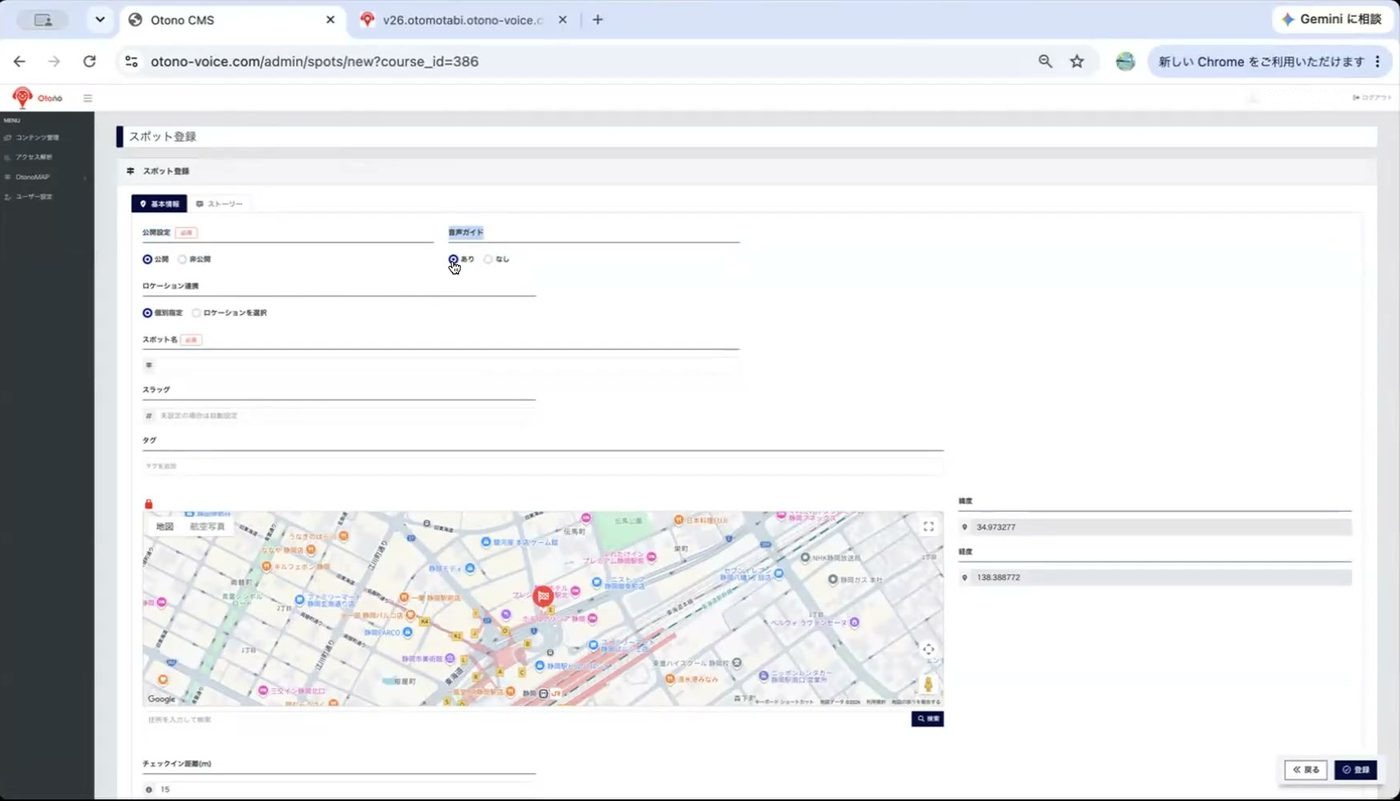
スポット登録の基本情報タブ
3
ピンの位置を決めます。まず地図左上の
鍵マークをクリックしてロックを外し(
必須)、次のいずれかの方法で指定します。
②の検索欄を使うのが簡単でおすすめです。
| 方法 |
|---|
| ① | 緯度・経度を右の欄に直接入力 |
| ② | 地図下の検索欄に住所・施設名・駅名を入れて「検索」→ ピンが移動するので微調整 |
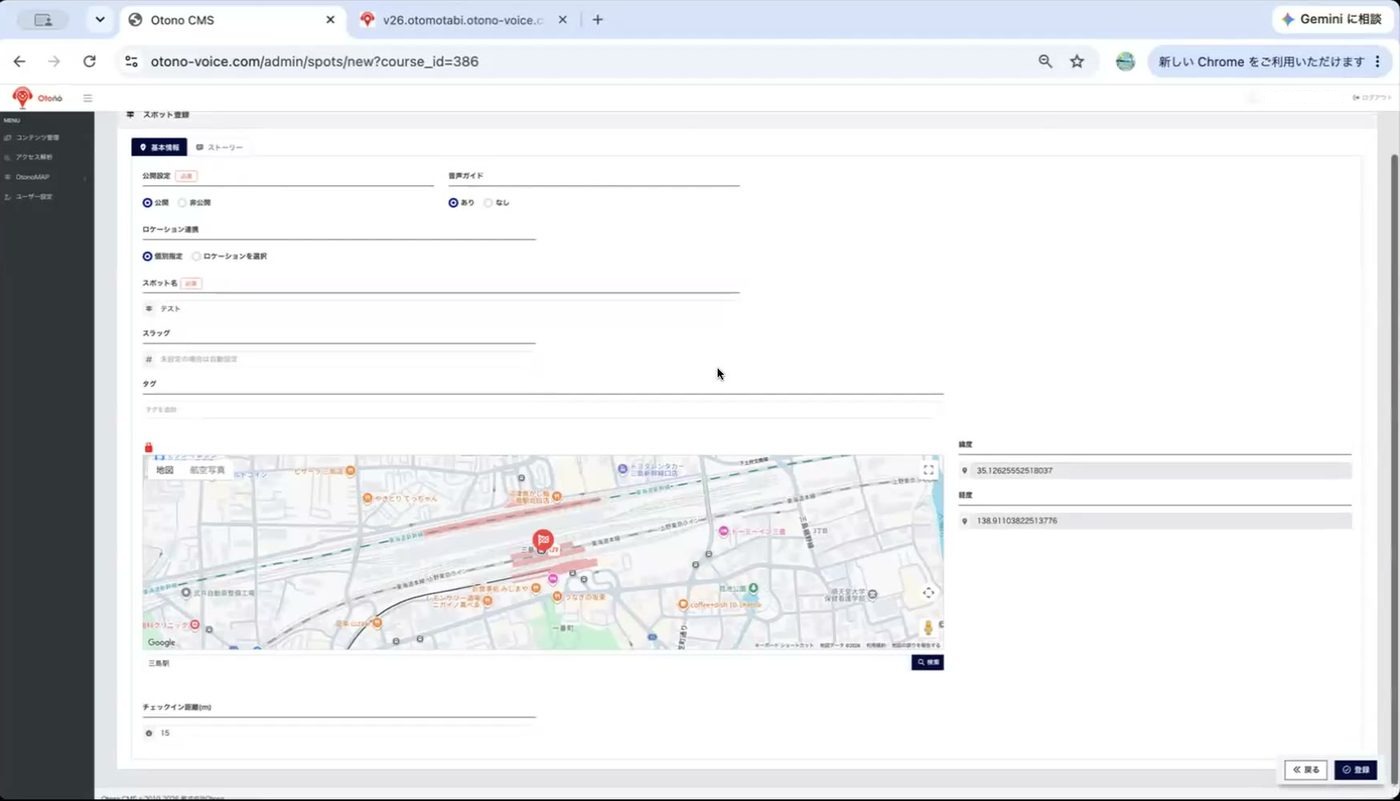
地図下の検索欄に「三島駅」と入力した例。検索後に地図で微調整できます
4
チェックイン距離(m)を設定します。ピンから半径何メートル以内に入ると音声が再生されるかの設定で、初期値は15mです。歩いて移動する場合やスポット同士が近い場合は、5〜10m程度が目安です。
注意:スポット同士が近い場所で距離を長くすると、隣のスポットと反応範囲が重なります。
5
「登録」をクリックすると、「ストーリー」タブが編集できるようになります。
7-3. ストーリータブ ― 見せる内容を作る
6
アイコンの種類(カスタム/ナンバー/公式)を選び、アイコンを選択します(
第5章)。
※選択しない場合はOtonoのデフォルトアイコンが表示されます。 7
写真と文章を登録します。
| 項目 | 内容 |
|---|
| スポット紹介画像/メイン画像 | カードを開いて最初に表示される写真(4:3横長) |
| スポット紹介コメント | カード下部に表示される紹介文 |
| メイン画像キャプション | メイン画像に添える説明(255字以内) |
| サブ画像1・2 + キャプション | 横にスワイプすると出てくる2枚目・3枚目(4:3横長、各255字以内) |
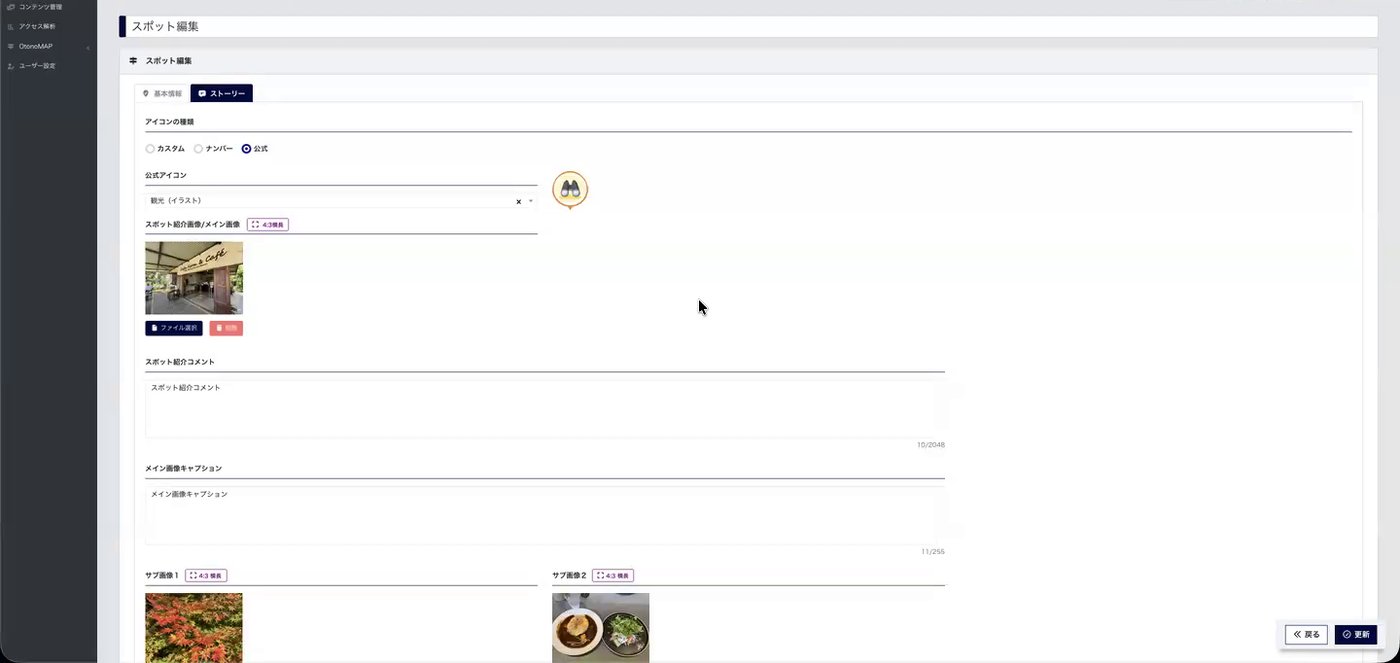
ストーリータブ(アイコンの種類=公式を選んだ例)。アイコン・メイン画像・紹介コメント・キャプション・サブ画像を登録します
右は利用者側のスポットカードを開いた画面です。CMSの項目は次のように表示されます。
・再生ボタン → ガイド音声1を再生(「もっと聞く」でガイド音声2)
・メイン画像 → カードの写真(横スワイプでサブ画像1・2)
・キャプション → 写真のすぐ下の一言
・アイコン → キャプションの下に名前とともに表示
・スポット紹介コメント → いちばん下の文章
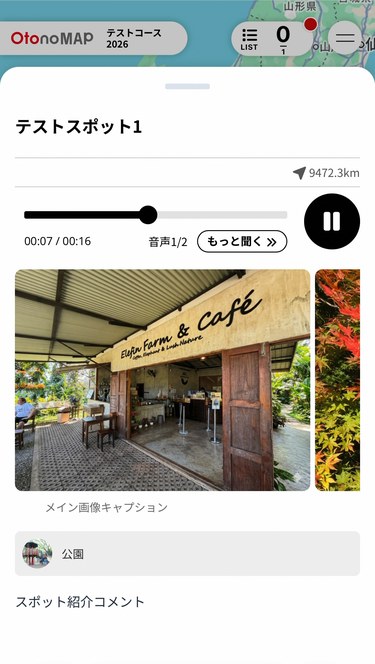
利用者側のスポットカード
8
再生設定と音声を設定します。
| 項目 | 内容 |
|---|
| 再生設定 | 現地限定:チェックイン距離に入ると再生(現地で聞いてほしい音声に)
どこでも聞ける:タップすればどこからでも再生(事前に聞かせたい音声に) |
| ガイド音声1 | 最初に再生される音声。第4章で登録したコンテンツから選択 |
| ガイド音声2(任意) | カードの「もっと聞く」をタップすると再生される2本目。同じく第4章で登録したコンテンツから選択 |
| ガイドURL | 現在は無効のため、入力不要です |
再生設定はスポットごとに変えられます(例:導入はどこでも聞ける、現地の解説は現地限定)。
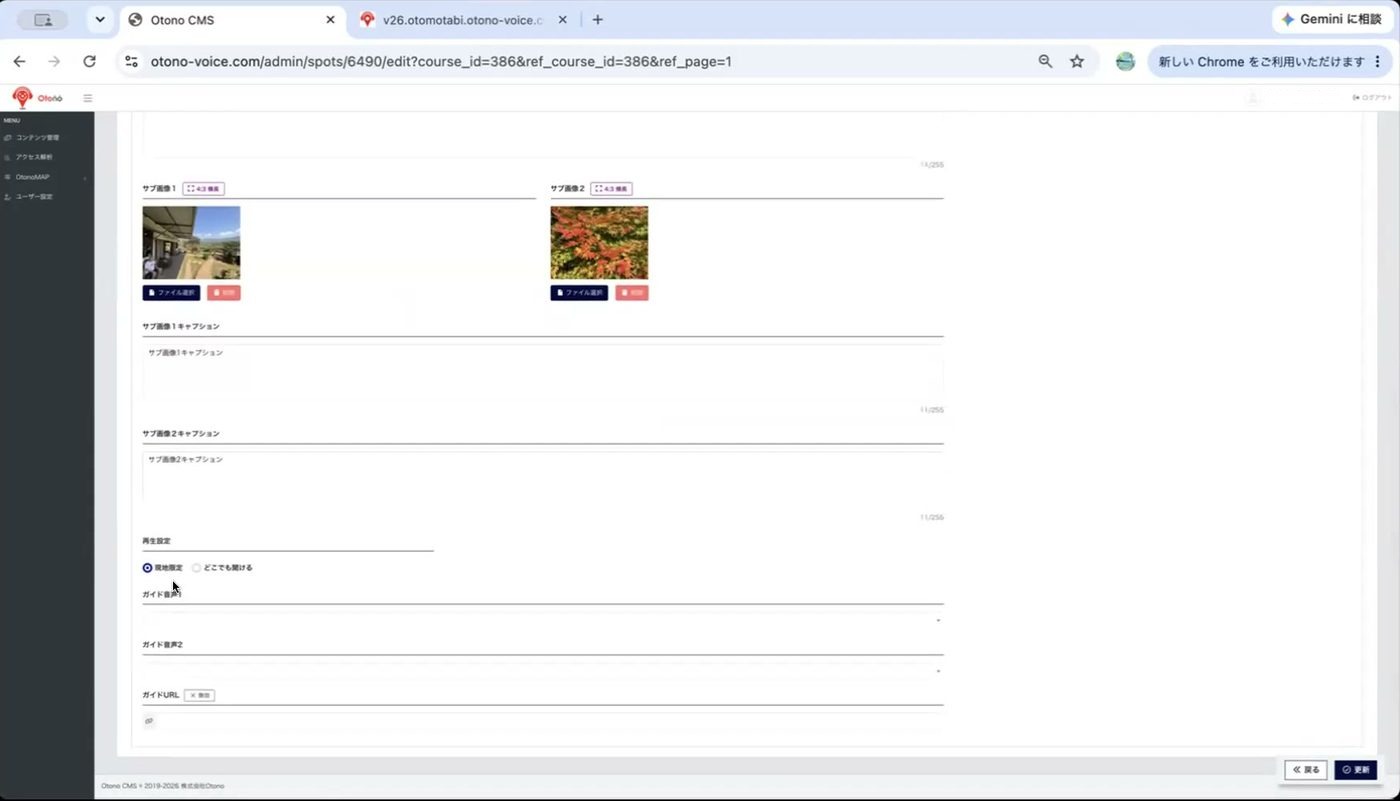
再生設定とガイド音声1・2の選択
9
「更新」をクリックして保存します。スポットの数だけ 7-1〜7-3 を繰り返します。
マニュアル > 登録する
8エリアページ(LP)を作る#
▶ この章の動画(第8章 17:22〜)youtu.be/GZmeeUYoiZo?t=1042
エリアページ(LP)は、マップの入口になる紹介ページです。利用者はQRコードやSNSからこのページを開き、「START」からコース(地図)へ進みます。
8-1. エリアの基本情報
1
「OtonoMAP」→「エリア」で対象エリアの「編集」を開きます。
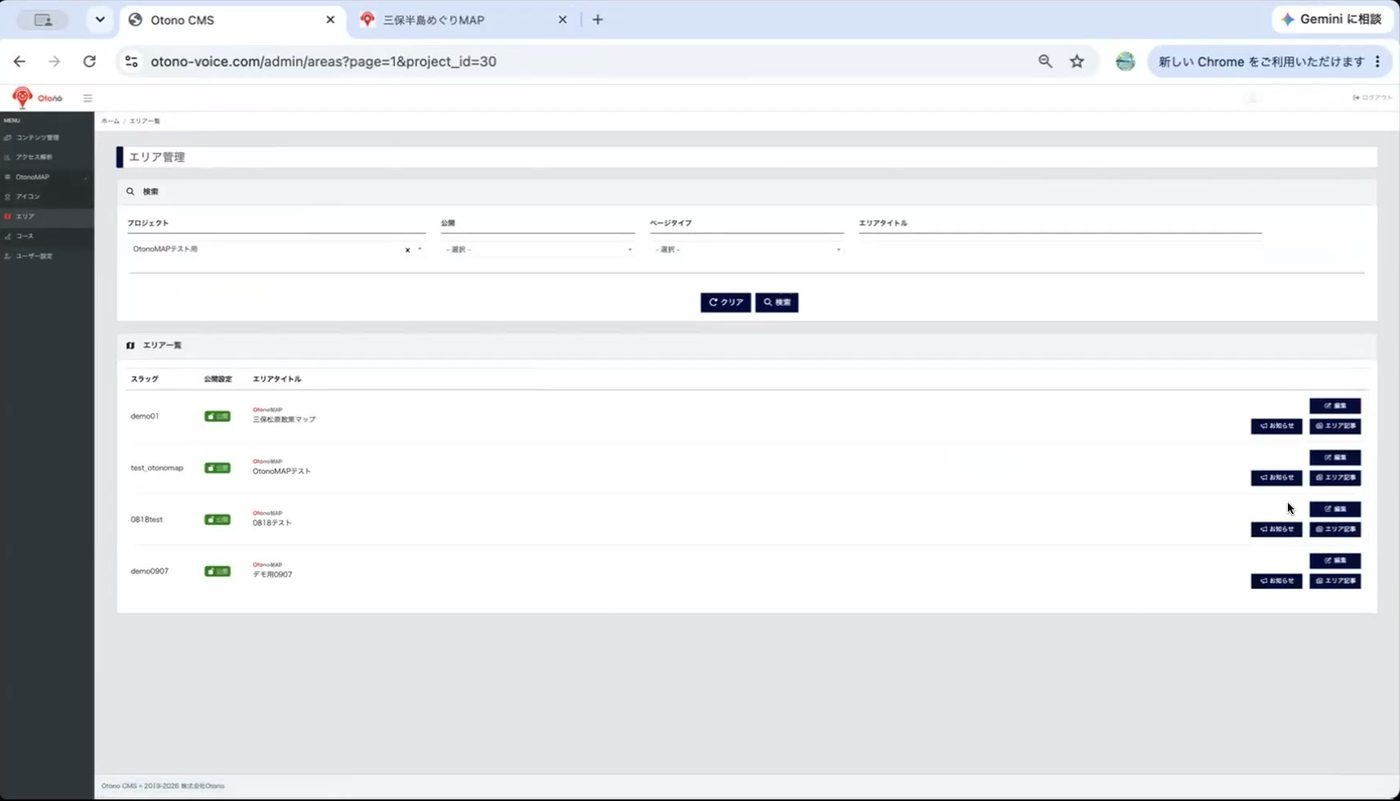
エリア一覧。「編集」のほか「お知らせ」「エリア記事」のボタンもここにあります
2
基本情報タブの各項目を設定します。エリアページはOtonoで初期設定をした状態でお渡しします。お客様に直していただくのは、
エリアタイトル・説明文・クレジット表記・配色・メイン画像の5つです。
| 項目 | 内容 |
|---|
| エリアタイトル・説明文・ページタイトル(SNS用) | タイトルは20字程度、説明文は200字程度が目安。
ページタイトル(SNS用)はSNSでシェアしたときの表示タイトルです。原則、エリアタイトルと同じ内容を入力してください |
| スラッグ | LPのURL。「URLをコピー」で本番URLを取得。変更するとQRコードもすべて変わるため、変更を希望する場合は早めにOtonoへお知らせください |
| 動画(任意) | 動画タイトルとYouTubeのURLを入力し、表示位置(上・中央・下)を選択 |
| Instagram URL/note URL(任意) | SNSリンクをLPに表示 |
| クレジット表記 | 制作・運営の名前(2行以内) |
| スタートボタンの色・背景色・枠線の色 | LPの配色。カラーコードで指定 |
| メイン画像 | 1000×1000px。LPの顔になる画像 |
| OGP画像 | 1200×630px。URLをシェアしたときに表示されるサムネイル。基本的にメイン画像と同じ画像で構いません |
| ロゴ画像 | 入力不要。ページ左上にはサービスのロゴが表示されます。ロゴの変更はオプション(有料)のため、ご希望の場合はOtonoへご相談ください |
※どの項目がページのどこに表示されるかは、入力シートと合わせてお渡ししている資料「OtonoMAP LPについてのご案内」にまとまっています。
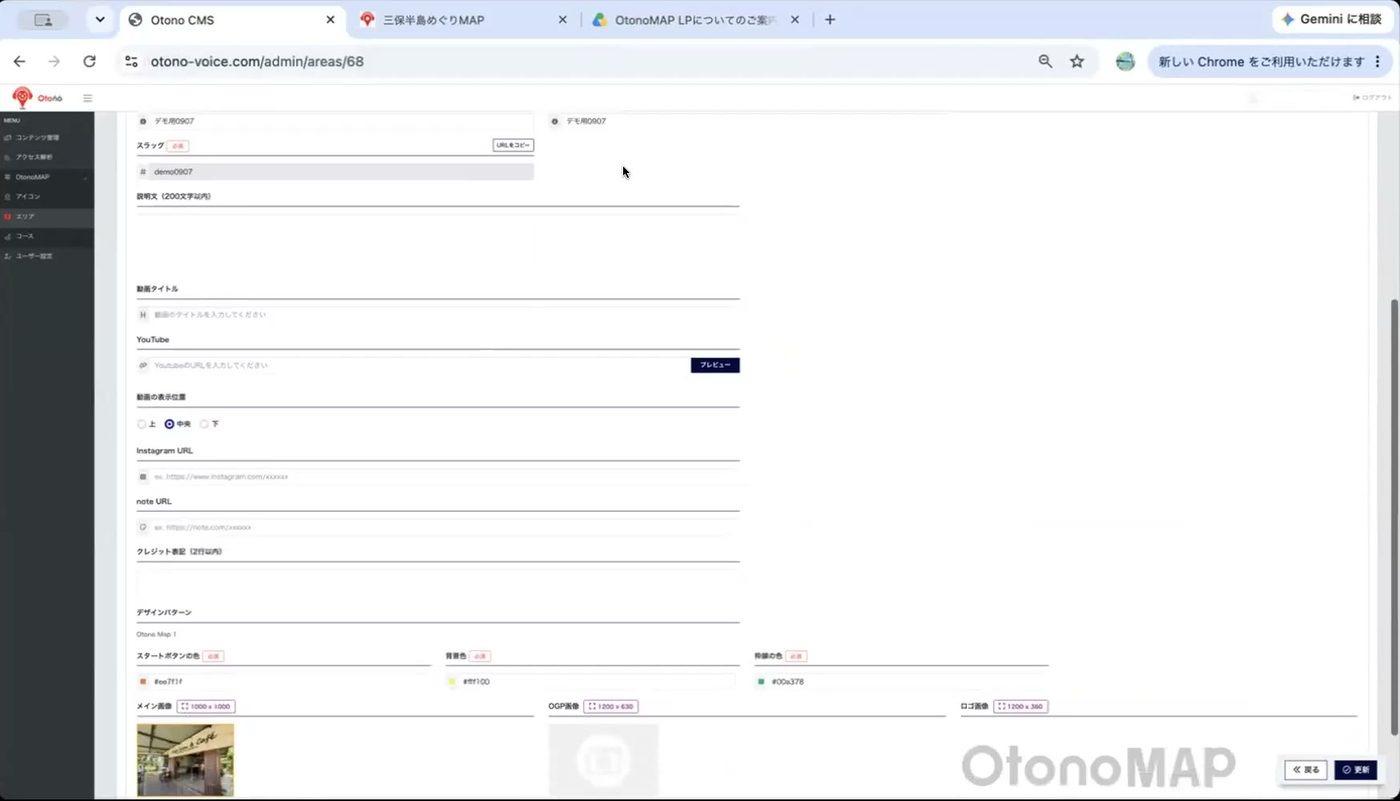
エリア編集(基本情報)。配色とメイン画像・OGP画像もここで設定します
8-2. コースとサンプル音声をLPに載せる
3
「コース・サンプル音声」タブを開きます。コースで、左の一覧から載せたいコースを選び「≫」で右へ移動 →「更新」。これでLPのコース一覧に表示されます。
注意:コースを右側へ移動して更新しないと、LPにコースが表示されません。コースを追加したときも同じ操作が必要です。
4
サンプル音声では、LP上で試し聞きできる音声を設定します。アイコンと音声を選んで「≫」で右へ移動します。最大3件まで(4件目以降はLPに表示されません)。
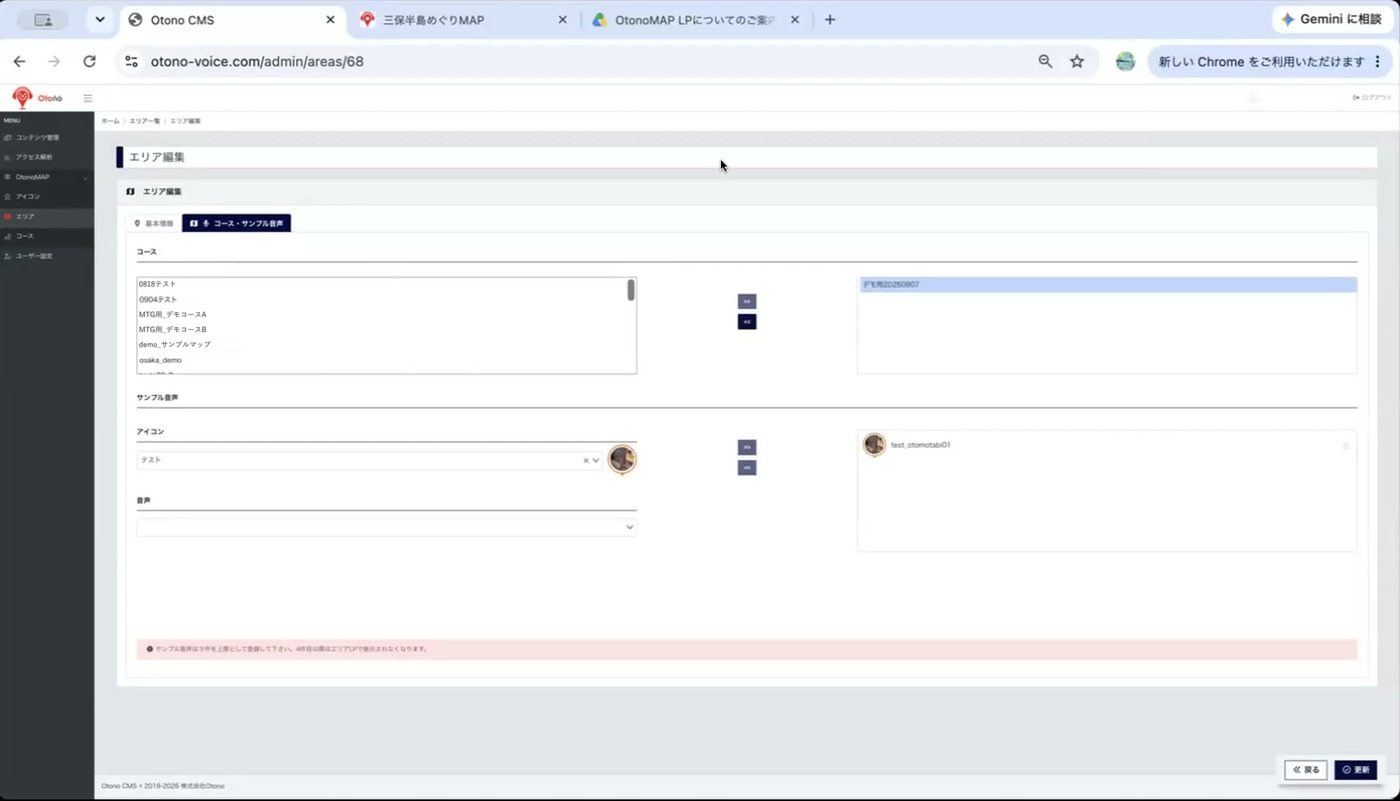
コース・サンプル音声タブ。矢印ボタンで右側へ移して「更新」します
8-3. お知らせを出す
5
エリア一覧の「お知らせ」→「+エリアお知らせ追加」から登録します。
・画像1枚/タイトル(30字以内)/テキスト(200字程度)/URL(任意)
・モーダル表示「する」にすると、LPを開いたときにポップアップで表示されます。
イベント告知やキャンペーンの案内に使えます。
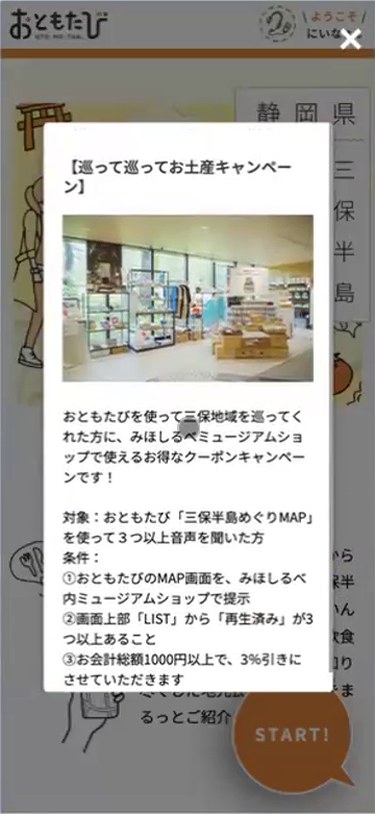
モーダル表示「する」のお知らせがポップアップで出た例
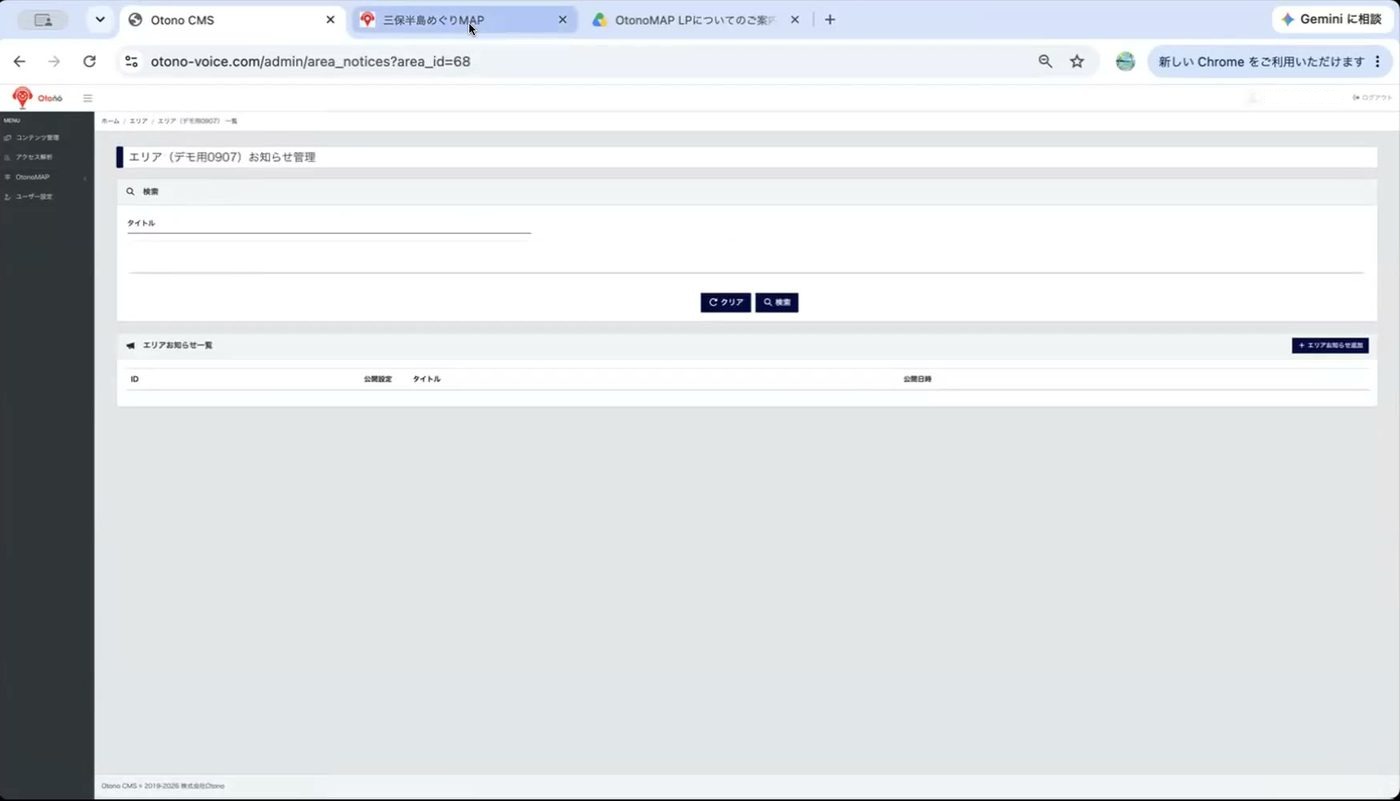
エリアお知らせ管理。右上の「+エリアお知らせ追加」から登録します
8-4. エリア記事を書く
6
エリア一覧の「エリア記事」→「+エリア記事追加」から、画像+テキストの記事を投稿できます。「並び替えモード」で表示順も変更できます。
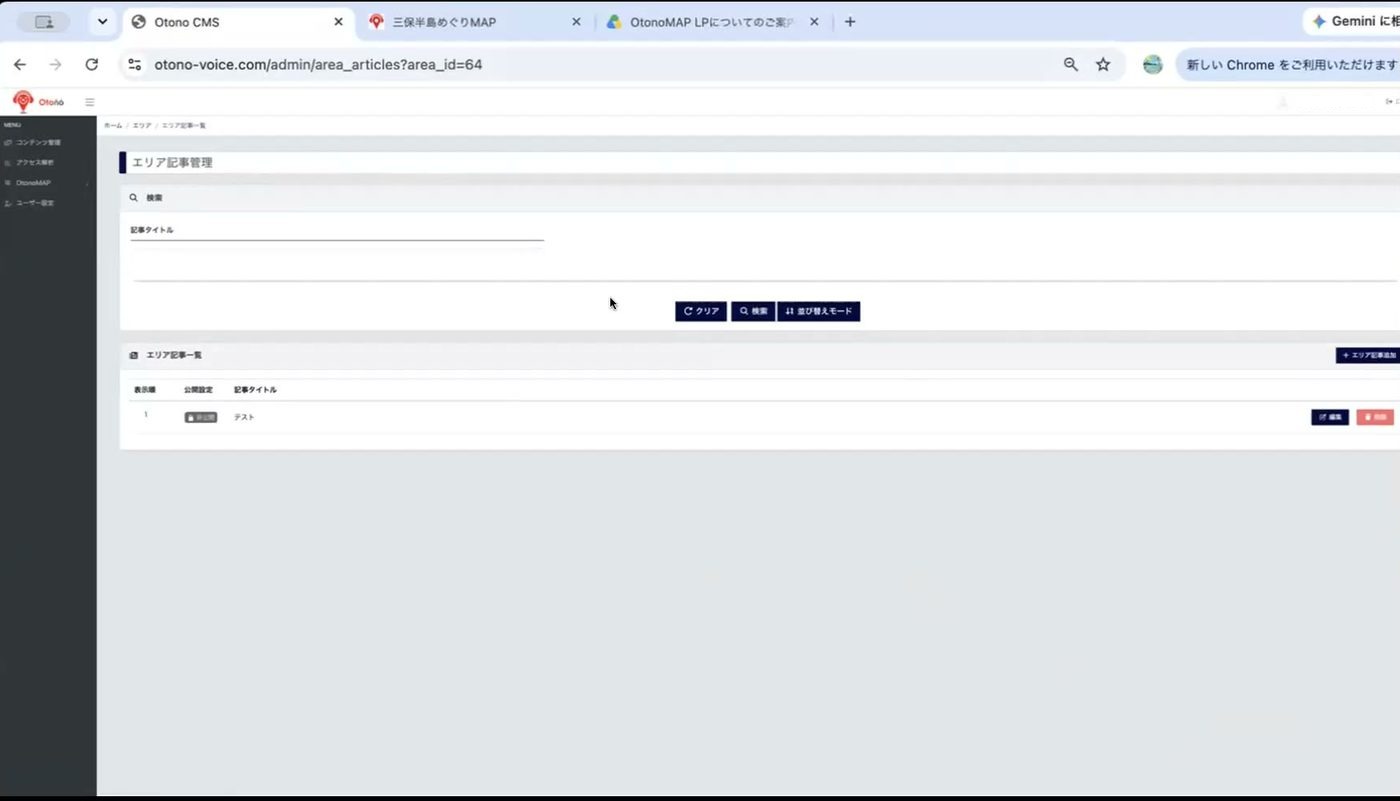
エリア記事管理。LP下部に記事として表示されます
マニュアル > 公開する
9公開前に確認する#
▶ この章の動画(第9章 21:47〜)youtu.be/GZmeeUYoiZo?t=1307
確認方法は次の3つです。
| 確認したいもの | 方法 |
|---|
| LP・地図・写真・文章・「どこでも聞ける」音声 | 本番URLをスマホで開けばどこからでも確認できます |
| 「現地限定」の音声が正しく登録できているか | デモ版(共有リンク)で現地に行かずに確認できます |
| 自動再生のタイミング・チェックイン距離の感覚 | 最後に現地を実際に歩いて確認します |
9-1. 本番URLで確認する
1
エリア編集(またはコース編集)のスラッグ横にある「URLをコピー」をクリックし、スマホやPCで開きます。見た目・文章・写真・どこでも聞ける音声はこれで確認できます。
9-2. デモ版で音声を確認する
2
コース編集画面の右上にある「共有リンク作成」をクリックすると、テストモードのURL(QRコード付き)が発行されます。
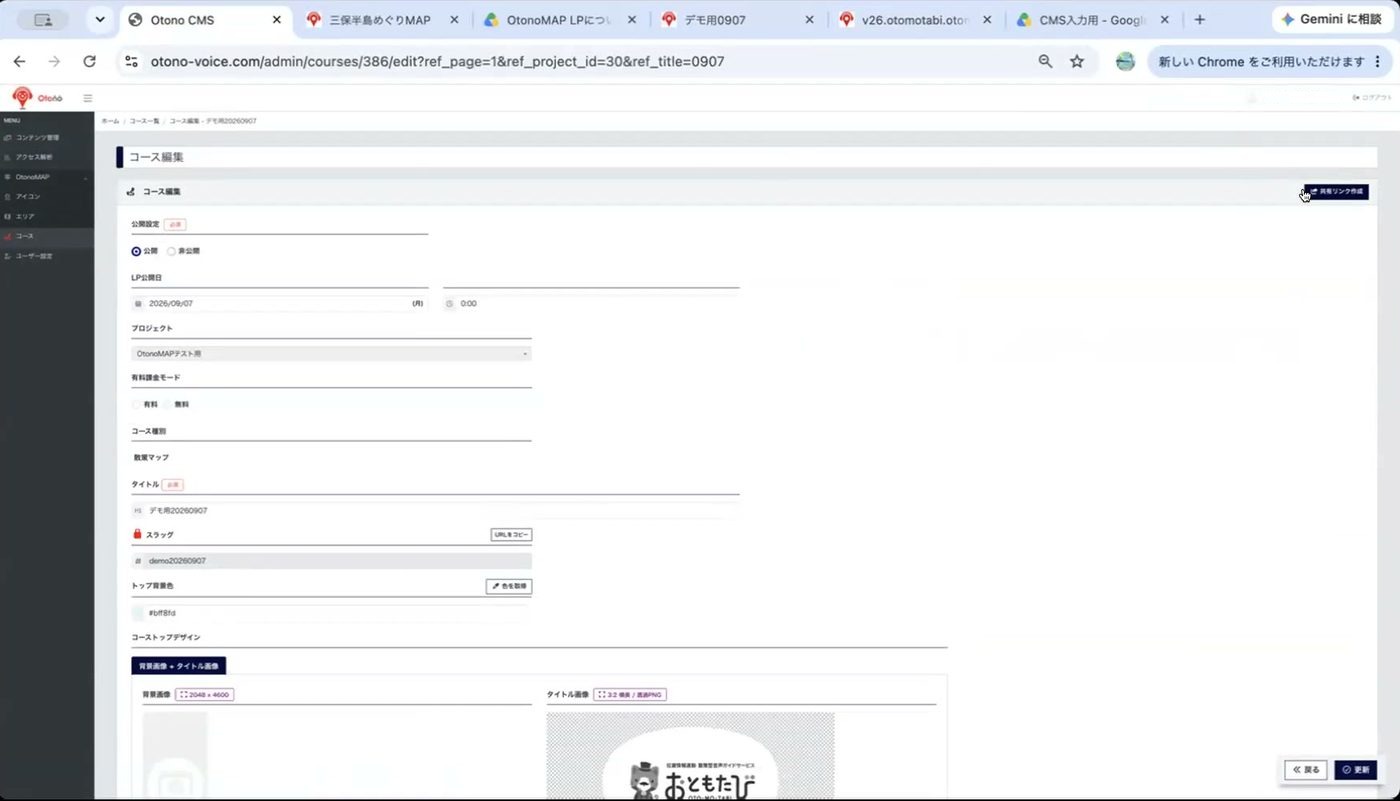
コース編集画面。右上の「共有リンク作成」からデモ版URLを発行します
3
発行されたURLをスマホで開くと、現地に行かなくてもすべてのスポットの音声を再生して確認できます。
デモ版の注意点:
・有効期限は2週間。切れた場合は「共有リンク更新」または「延長」でまた使えるようになります(「共有リンク更新」ではURL・QRが変わります)
・デモ版は音声の動作確認用です。画面デザインが本番より古い場合がありますが、本番には影響ありません
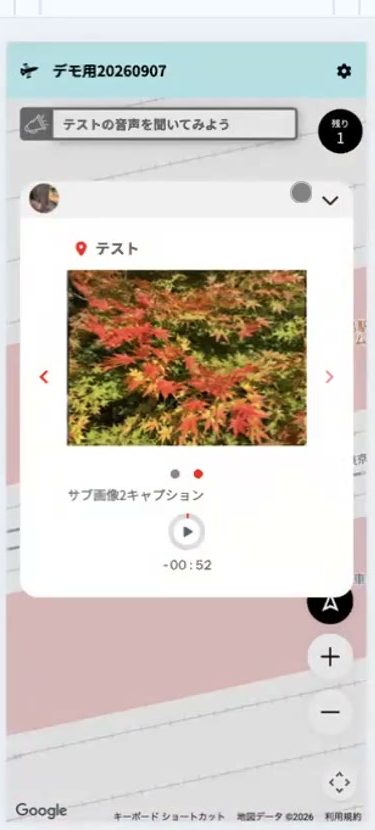
デモ版の画面。スポットを順にタップして音声を確認します
9-3. 現地でテストする
4
公開前に一度、実際にコースを歩いてみてください。スポットに近づいたときの自動再生、チェックイン距離の感覚、歩く順番と音声の内容が合っているかを確認し、必要なら距離や位置を調整します。
マニュアル > 公開する
10公開後の運用#
いつでも更新できるもの
文章・写真・設定は、CMSからいつでも無料で更新できます。修正して「更新」すれば即時反映されます。
| やりたいこと | 操作 |
|---|
| 紹介文・写真を直す | スポット編集 → ストーリータブで修正 → 更新(7-3) |
| 音声を差し替える | コンテンツ管理 → 対象コンテンツ → 履歴タブ →「+コンテンツ履歴追加」でバージョンを上げて登録(承認済みを忘れずに)。過去バージョンに戻すこともできます(4-2) |
| イベントを告知する | エリア一覧 →「お知らせ」→ 追加(ポップアップにするならモーダル表示「する」)(8-3) |
| スポットを一時的に隠す | スポット編集 → 公開設定を「非公開」に |
利用者画面の見え方
マップ上のピンは、未再生のスポットにオレンジ色の枠が付き、再生済みになると枠が消えます。枠の色は変更できません。
マニュアル > 困ったら
11逆引き・よくある質問#
逆引き ― やりたいことから探す
| やりたいこと | 場所 |
|---|
| 音声をアップロード・差し替え | コンテンツ管理 → 履歴タブ(第4章) |
| アイコンを設定(公式・ナンバー・カスタム) | OtonoMAP → アイコン(第5章) |
| コースの表紙画像・地図の開き方 | OtonoMAP → コース → 編集(第6章) |
| スポットの追加・修正 | コース → スポット(第7章) |
| LPの文章・画像・配色 | OtonoMAP → エリア → 編集(第8章) |
| お知らせ・ポップアップ | エリア一覧 → お知らせ(8-3) |
| デモ版URLの発行・延長 | コース編集 → 共有リンク作成(9-2) |
| 本番URLの取得 | エリア/コース編集のスラッグ「URLをコピー」(9-1) |
よくある質問
| 質問 | 回答 |
|---|
| 音声が再生されない | コンテンツ履歴の承認状態が「承認済み」になっているか確認してください(第4章) |
| 登録したコンテンツを削除したい | お客様の権限では削除できません。「非公開」にすれば配信されません。一覧からも消したい場合はOtonoにご依頼ください |
| スポット登録でアイコンが選べない | カスタムアイコンの場合は、アイコンの「権限」でプロジェクトが付与されているか確認してください(第5章) |
| ピンのオレンジ枠の色を変えたい | オレンジ枠は「未再生」を示す共通仕様のため変更できません |
| スラッグ・タグは入力するの? | スポットのスラッグ・タグは自動で付くため入力不要です |
| シナリオ・リリースノートはどこに出る? | 利用者画面には表示されません。内部メモとしてお使いください |
| デモ版のURLが開けなくなった | 有効期限(2週間)切れです。コース編集 → 共有リンクの「更新」または「延長」で、また使えるようになります(9-2) |
| 画像が変な位置で切れて表示される | 規格外サイズは自動トリミングされます。第2章の規格に合わせて再登録してください |
マニュアル > 困ったら
12Otonoに依頼が必要なこと#
次の操作はお客様の画面からはできません。お手数ですが info@otono.site までご連絡ください。
| 内容 | 備考 |
|---|
| コンテンツ(音声)の完全な削除 | 非公開にすれば配信は止まります。一覧の整理が必要な場合にご依頼ください |
| URL(スラッグ)の変更 | 変更できるのはエリアのURLのみです(コースのURLは自動で付与されます)。QRコードがすべて変わるため、印刷物の作成前にご確認ください |
| コースの新規作成・プロジェクト設定 | 初期構築に関わる設定 |
| LPのロゴの変更 | オプション(有料)。LPに紐づくコースのロゴも変わります |
お問い合わせ:操作で不明な点や不具合と思われる点は、info@otono.site までご連絡ください。画面のスクリーンショットを添えてください。
本マニュアルは基礎編です。多言語化・ポイントラリー・有料販売などの応用機能は、別冊マニュアルとして順次ご提供します(スポット一括登録・ルート線の描画は別冊「CMS操作マニュアル_KMLインポート」をご覧ください)。